Wat is Afletter?
Afletter koppelt Claude aan uw administratie in Yuki of Exact Online en doet het terugkerende werk op vaste regels, met bewijs en logboek.
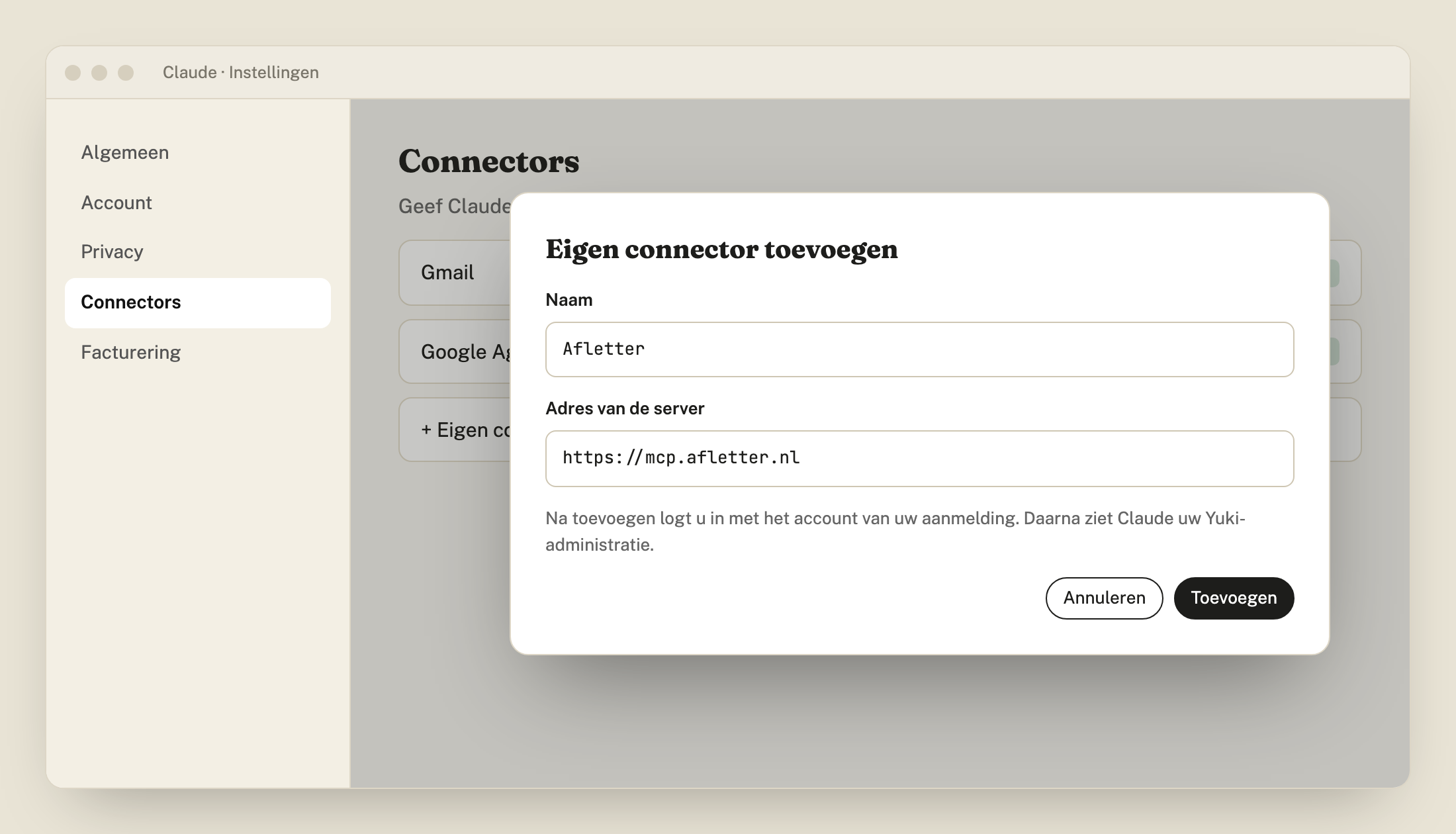
Zodra Yuki de webservices voor uw administratie heeft aangezet (zie Webservices aanvragen bij Yuki), maakt u in Yuki een toegangssleutel aan. Met die sleutel kan Afletter uw administratie lezen en documenten in het archief van Yuki zetten.
U hebt hiervoor de rol beheerder of management in Yuki nodig.
/sleutel van Afletter.Daarna is de sleutel gekoppeld. Afletter slaat hem versleuteld op (AES-256, een sterke standaard voor versleuteling). Hij komt nooit in een mail of in de chat.
Stuur de sleutel dus nooit per gewone mail en plak hem ook niet in de chat met Claude.
U kunt de sleutel op elk moment zelf in Yuki intrekken. Dan stopt alles direct. Een nieuwe sleutel invullen op dezelfde pagina vervangt de oude. Zegt u op, dan verwijderen wij de sleutel ook aan onze kant; zie Hoe zeg ik op?.
Aanmelden
Zelf in het portaal voor € 75 per maand, inclusief 300 boekingen, of wij doen het voor u. U betaalt pas na de proefronde en zegt maandelijks op.

Hulp-assistent
Goedendag. Ik beantwoord vragen over Afletter op basis van de hulpartikelen. Voor boekhoud- of btw-advies kunt u beter bij uw boekhouder terecht.